LINEのAI表示を消す前に知っておきたいのが、旧「LINE AIトークサジェスト」と現在の「Agent i」の関係です。
実は、まったく別の機能が突然追加されたわけではありません。LINEヤフーが提供してきたAIによるメッセージ作成支援が拡張され、ブランドや画面構成が変化してきたものです。
旧LINE AIトークサジェストは2025年に登場LINEヤフーは2025年4月15日、生成AIを活用した「LINE AI」と「LINE AIトークサジェスト」の提供開始を発表しました。
LINE AIは質問や情報収集、画像生成などを行うサービスで、LINE AIトークサジェストはメッセージの返信や表現の変更を支援する機能です。
その後、トーク画面の入力欄付近にAIアイコンが表示されるようになり、2025年9月ごろには利用者の間で表示位置や誤タップへの不満も話題になりました。
2026年2月には、LINEヤフーがAIアイコンを30日間非表示にする設定を実装。従来は簡単に消せなかった表示に、ようやく利用者側で調整できる仕組みが加わりました。
2026年4月にAgent iブランドがスタート大きな転換点となったのが、2026年4月20日です。
LINEヤフーは、Yahoo! JAPANの「AIアシスタント」とLINEの「LINE AI」を統合する新ブランド「Agent i」の提供を開始しました。
加えて、トークルーム内のAI支援機能も拡充され、返信や話題の提案だけでなく、相手との会話の雰囲気を分析する機能などが加わっています。
ここで注意したいのは、Agent iというブランド全体と、トーク画面に表示されるAgent iは同じ意味ではないという点です。
今回、邪魔だと感じている人が消したいのは、主にトークルーム内に表示されるメッセージ作成支援機能です。
【iPhone・Android対応】LINEのAIボタンを非表示にする方法
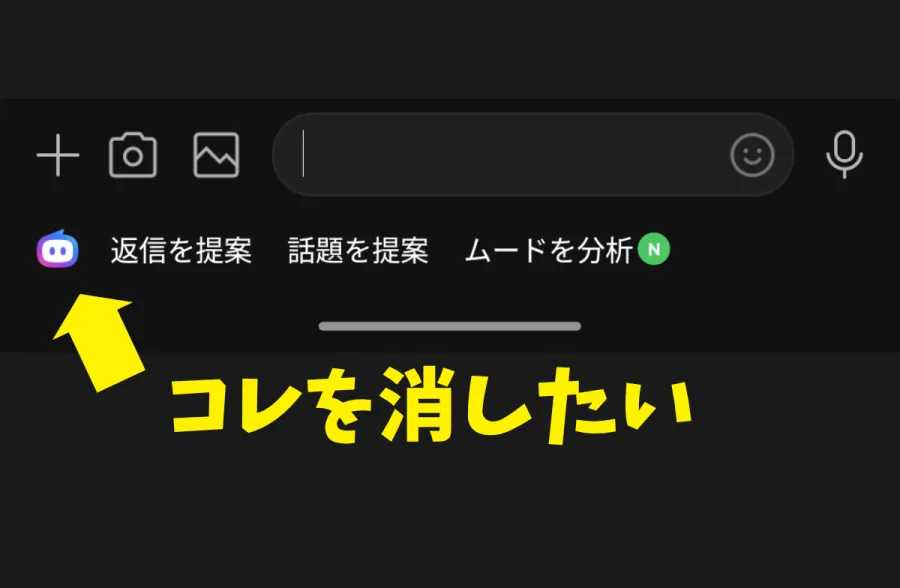
2026年11月現在、トークルームのAgent iは、LINEアプリから表示をオフにできます。
iPhoneとAndroidで基本的な操作は共通です。
方法1:トーク画面から直接消す最も手軽なのは、普段使っているトーク画面から設定する方法です。
1. LINEで任意のトークルームを開く。
2. 画面下部にある「+」ボタンをタップする。
3. 「トークルームのAgent iを表示」という項目を探す。
4. スイッチをオフにする。
5. メッセージ入力欄の左側にある閉じるボタンをタップして設定を適用する。
これでAgent iの表示が消えます。
この方法の要点は、特定のトークルームだけでなく、すべてのトークルームに非表示設定が適用されることです。
友だちとの個別トークだけを消して、グループトークでは残すといった個別設定には対応していません。
また、非表示期間中は返信提案や話題提案などのAgent i機能も利用できなくなります。
方法2:LINEの設定画面から消すトーク画面から設定できない場合は、ホーム画面から変更できます。
操作手順は次のとおりです。
1. LINEの「ホーム」を開く。
2. 右上の歯車マークをタップする。
3. 設定一覧から「Agent i」を選択する。
4. 「トークルームのAgent iの表示設定」を開く。
5. 「一時的に表示しない」を選択する。
設定後、トーク画面に戻って表示が消えているか確認してください。
こちらも非表示期間は30日間です。
古いLINE画面でAIアイコンを消したい場合旧LINE AIトークサジェストの画面が残っている場合、設定項目の名称が異なることがあります。
その場合は、次の順番で探します。
- ホーム
- 設定
- LINE AIサービス
- [AI]アイコンの表示設定
- 一時的に表示しない
2026年2月にITmedia AI+が紹介した旧AIアイコンの非表示方法です。
現在のAgent iの設定画面とは名称が異なるため、アプリのバージョンや表示状態に合わせて確認してください。
iPhoneとAndroidで違いはある?基本的な非表示操作に大きな違いはありません。
| 確認項目 | iPhone | Android |
|---|---|---|
| トーク画面からの非表示 | 対応 | 対応 |
| 設定画面からの非表示 | 対応 | 対応 |
| 非表示期間 | 30日間 | 30日間 |
| 全トークへの適用 | あり | あり |
| 永久非表示 | 公式設定なし | 公式設定なし |
LINE公式ヘルプでは、最新版のLINEアプリで利用できる機能として案内されています。なお、PC版LINEは対象外です。
【比較表】旧AIアイコンとAgent iの違い・非表示設定を整理
ここでは、検索時に混同しやすい機能を比較します。
旧AIアイコンとAgent iは、AIによるコミュニケーション支援という点でつながっています。
ただし、現在の画面では複数の機能がまとめて表示されるため、以前よりもAIの存在感が強くなったと感じる人もいるでしょう。
【要注意】LINE AIは30日後に再表示される?完全に消す方法はある?
LINEのAI表示を非表示にした人が、次に気になるのが30日後の動作です。
せっかく消したのに、また同じボタンが出てきたら困るという人も少なくないはずです。
30日経過すると自動的に再表示されるLINE公式ヘルプでは、トークルームのAgent iの表示をオフにした場合、30日間表示されないと案内されています。
つまり、永久に非表示になるわけではありません。
30日間の非表示設定の流れ
1日目:非表示設定
Agent iの表示をオフにする。
2〜29日目:非表示が継続
すべてのトークルームでAI機能が利用できなくなる。
30日間の設定期間終了後
Agent iが再表示される。
引き続き消したい場合
同じ手順で再び「一時的に表示しない」を設定する。
非表示期間についてはLINE公式ヘルプの案内に基づいています。
2026年11月現在、LINE公式ヘルプで案内されているのは一時的な非表示設定です。
30日後も自動的に非表示を維持する永久オフ機能は確認できません。
したがって、AIを使わない人が取れる現実的な対応は、次の2つです。
- 30日ごとに非表示設定を繰り返す。
- AI機能を利用する必要がなければ、情報利用に関する同意も見直す。
なお、情報利用への同意をオフにすることと、画面上のボタンを非表示にすることは別の操作です。
同意をオフにしただけで、表示そのものが必ず消えるわけではありません。
【何ができる?】返信提案・話題提案・ムード分析が邪魔に感じる理由
Agent iの表示が邪魔だと感じる背景には、単にAIが嫌いというだけではなく、従来のLINEの操作感が変わったことも関係しています。
実際にどのような機能が表示されているのかを整理します。
1.返信を提案直近のメッセージをAIが分析し、会話の流れに合った返信候補を作成する機能です。
例えば、友だちから質問を受けた場合、内容に応じた返信候補が表示されます。
返信を考える時間を短縮できる一方、自分で文章を考えたい人にとっては、余計な提案に感じられる場合があります。
なお、AIが勝手に返信を送信するわけではありません。利用者が候補を選択し、送信操作を行います。
2.話題を提案最近の会話を分析して、新しい話題や会話のきっかけを提案する機能です。
会話が途切れたときや、何を話せばよいか迷ったときには便利です。
ただし、友人との何気ない会話にAIから話題を提案されることに違和感を覚える人もいるでしょう。
3.ムードを分析2026年4月27日から提供されている機能です。
直近のトーク内容をもとに、相手との関係性やコミュニケーションの雰囲気を分析し、今後のやりとりに役立つアドバイスを提示します。
LINE公式の使い方ガイドによれば、LINEアプリのバージョン26.6.0以上が対象です。
ただし、メッセージ履歴が少ない場合は分析できません。また、AIによる分析は相手の本心や人間関係を客観的に確定するものではありません。
4.口調を変換・誤字を修正入力した文章の表現を変えたり、誤字を修正したりする機能です。
仕事の連絡を丁寧な表現にしたいときや、文章の誤りを見直したいときに使えます。
ただし、公式ヘルプでは、口調変換と誤字修正は300文字を超えるメッセージには利用できないとされています。
Agent iは使うべき?向いている人・向いていない人| 利用者のタイプ | おすすめ度 | 理由 |
|---|---|---|
| 返信を考えるのが苦手 | 高い | 文章の候補を作ってくれる |
| 仕事で丁寧な文章を使う | 高い | 口調変換が便利 |
| 会話のきっかけが欲しい | 高い | 話題提案を利用できる |
| 自分で文章を考えたい | 低め | AIの提案が不要になりやすい |
| シンプルな画面が好き | 低め | ボタンが増えることが気になる |
| トーク履歴のAI利用に抵抗がある | 低め | 情報利用への同意が必要 |
大切なのは、便利な機能だからといって、すべての利用者が使う必要はないということです。
【プライバシー検証】LINE AIはトーク内容を学習している?情報利用ポリシーを解説
AI表示を消したい人の中には、ボタンの見た目だけでなく、LINEの会話内容がAIに読み取られることを心配している人もいるでしょう。
この問題については、LINEヤフーが公開している「情報利用に関する同意について」を確認する必要があります。
LINE AIはトーク履歴をどこまで利用する?公式の情報利用ポリシーでは、スタンプやメッセージを提案する機能について、利用するトークルーム内で送受信した最新15件のメッセージのテキストなどのコンテンツが取得対象として記載されています。
また、AIメッセージ変換機能では、入力した下書きメッセージの内容などが対象です。
つまり、Agent iは単に画面にボタンを表示しているだけではありません。返信や提案を生成するために、必要なトーク情報を利用する仕組みです。
トーク履歴がAIの学習に使われるのかこの点について、LINEヤフーは2026年7月2日の公式発表で、トーク履歴がAIの学習に利用されることはないと説明しています。
ただし、学習に利用されないことと、AIサービスの提供に必要な情報が取得・処理されないことは別問題です。
公式ポリシーには、以下の内容が記載されています。
- 最新15件のメッセージのテキストなどを取得する。
- 入力した下書きメッセージの内容を取得する。
- サービスの提供や不正利用防止に情報を利用する。
- サービス改善や統計分析などに関連情報を利用する。
- 必要な範囲でグループ会社や業務委託先と情報を共有する。
- サービス提供に必要な範囲でOpenAIの生成AIサービスを利用する。
特に、OpenAIの生成AIサービスとの情報共有についても公式ポリシーに明記されています。
情報利用に関する同意をオフにする方法AI機能を使いたくない場合は、表示設定とは別に情報利用への同意を確認できます。
操作の流れは以下のとおりです。
1. LINEのホーム画面を開く。
2. 右上の歯車マークをタップする。
3. 「Agent i」を選ぶ。
4. 「情報利用に関するポリシーへの同意」を確認する。
5. AI機能を利用しない場合は、同意の設定を見直す。
LINE公式の案内では、このポリシーに同意しなければトークルームのAgent iを利用できません。
ただし、情報利用への同意をオフにすることは、トーク画面の表示設定とは別です。画面からボタンを消したい場合は、前述した30日間の非表示設定も行ってください。
【よくある質問】LINEのAI表示が邪魔なときの疑問(FAQ)
Q1:LINEのAIボタンは完全に消せないの?
A1:2026年11月現在、公式ヘルプで案内されている非表示設定は30日間の一時的なものです。永久に表示を消す専用設定は案内されていません。30日後に再表示された場合は、同じ手順で非表示にしてください。
Q2:LINEのAgent iを特定の友だちとのトークだけ消せる?
A2:公式ヘルプで案内されている表示オフ設定は、すべてのトークルームに適用されます。特定の友だちとのトークだけを対象にする個別設定ではありません。
Q3:LINEのAI表示をオフにすると返信提案も使えなくなる?
A3:はい。トークルームのAgent iを非表示にすると、適用期間中は返信提案、話題提案、ムード分析などの機能も利用できなくなります。
Q4:30日後に再表示されたら、また設定し直せる?
A4:可能です。ホーム画面の設定からAgent iを開き、「トークルームのAgent iの表示設定」で再び「一時的に表示しない」を選択してください。
Q5:AIの情報利用への同意をオフにすれば、AIボタンも消える?
A5:情報利用への同意と画面の表示設定は別です。同意をオフにするとAgent iの機能を利用できなくなりますが、表示自体を消したい場合は別途、非表示設定を行ってください。
Q6:LINEのAI機能はiPhoneとAndroidの両方で消せる?
A6:どちらも対応しています。基本的にはトーク画面の「+」メニューから設定を変更できます。ただし、アプリのバージョンによって表示項目が異なる場合があります。
LINEのAI表示が邪魔に感じる場合、無理にAgent iを利用する必要はありません。
2026年11月現在の要点は、次のとおりです。
- 旧LINE AIトークサジェストは、現在のAgent iにつながる機能。
- トーク画面の「+」からAgent iを非表示にできる。
- iPhone・Androidともに基本操作は共通。
- 非表示期間は30日間で、期間終了後は再表示される。
- 永久に非表示にする公式設定は案内されていない。
- 情報利用への同意と画面の非表示設定は別の仕組み。
【プロの結論】
今回のLINE AI表示の問題で押さえておきたいのは、AI機能の便利さと、普段使う画面の使いやすさは必ずしも一致しないという点です。
返信を考える時間を減らしたい人にはAgent iが役立ちます。一方、LINEをシンプルな連絡手段として使いたい人にとって、入力欄付近に常時表示されるAIボタンは不要な存在になり得ます。
特に、プライバシーを重視する人は、単にボタンを消すだけでなく、情報利用に関するポリシーへの同意も確認しておくと安心です。
まずは30日間の非表示設定を試し、自分にとって使いやすいLINEの環境を整えてみてください。再表示された場合も、同じ操作を繰り返せば対応できます。
主な情報源:LINEヘルプセンター、LINEみんなの使い方ガイド、LINEヤフー株式会社の2025年4月15日・2026年4月20日・2026年7月2日付公式発表、LINE AIトークサジェスト情報利用ポリシー、ITmedia AI+。